> ## Documentation Index
> Fetch the complete documentation index at: https://portkey-docs-add-third-party-integration-issues-fixes.mintlify.site/llms.txt
> Use this file to discover all available pages before exploring further.
# ToolJet
> Add AI capabilities to ToolJet apps with Portkey
ToolJet is a low-code platform for building apps. Integrate Portkey to add AI-powered chat, completions, and embeddings to your ToolJet apps.
## Prerequisites
* **Portkey API Key** from [app.portkey.ai/api-keys](https://app.portkey.ai/api-keys)
* **Provider slug** from [Model Catalog](https://app.portkey.ai/model-catalog)
* **ToolJet Account** with Marketplace Plugin access
Quick walkthrough of ToolJet's UI components
## Setup
Go to **ToolJet Dashboard → Plugins → Marketplace** → Search **Portkey** → **Install**.
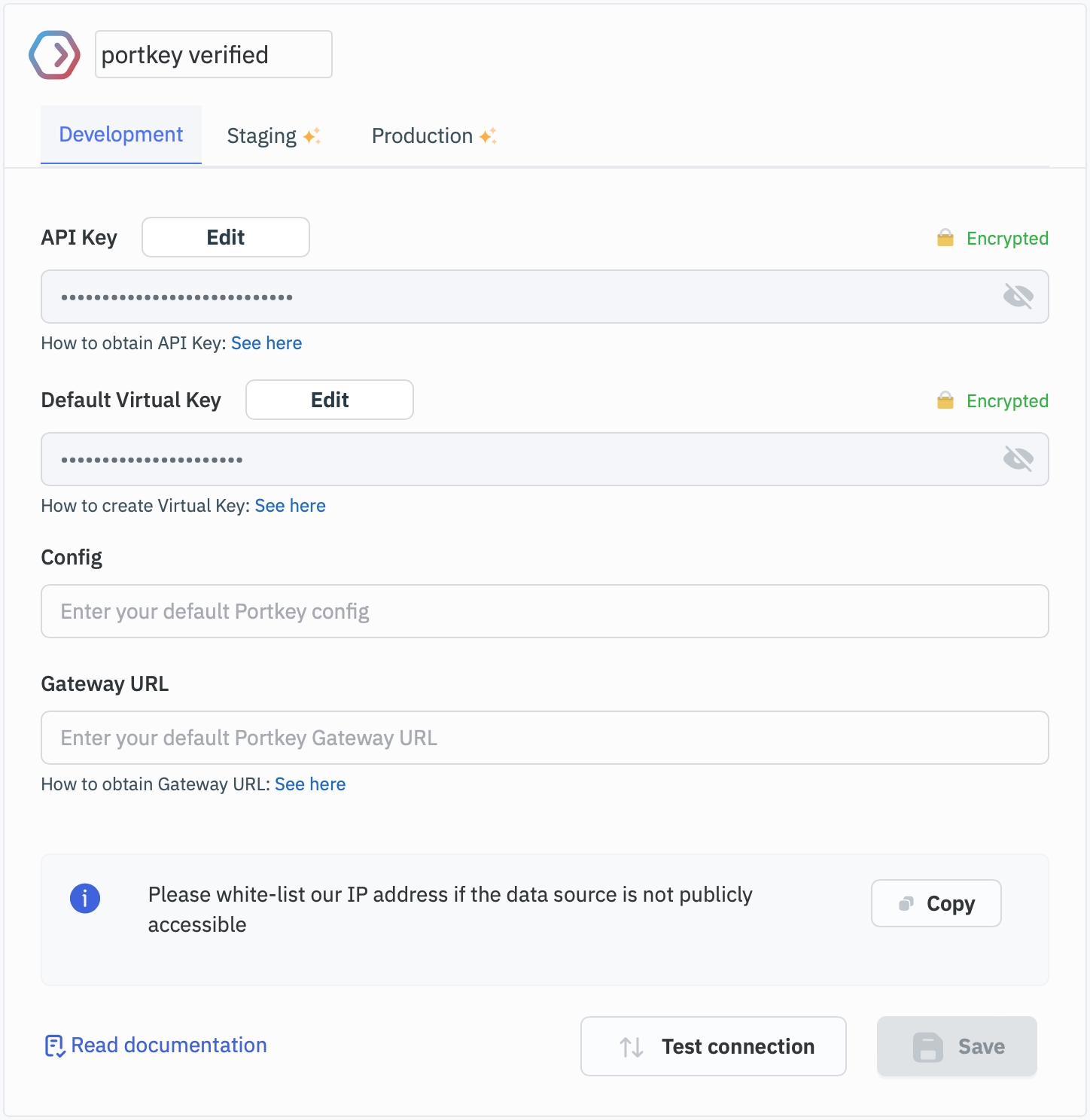
1. Go to **Data Sources → Plugins → Add Portkey**
2. Enter:
* **Authorization**: Your Portkey API Key
* **Default Provider**: Your provider slug (e.g., `@openai-prod`)
3. **Test** the connection
 1. Go to **Queries → Add Datasource → Select Portkey**
2. Choose an operation (Chat, Completion, Embedding, Prompt)
3. **Run** to verify
1. Go to **Queries → Add Datasource → Select Portkey**
2. Choose an operation (Chat, Completion, Embedding, Prompt)
3. **Run** to verify
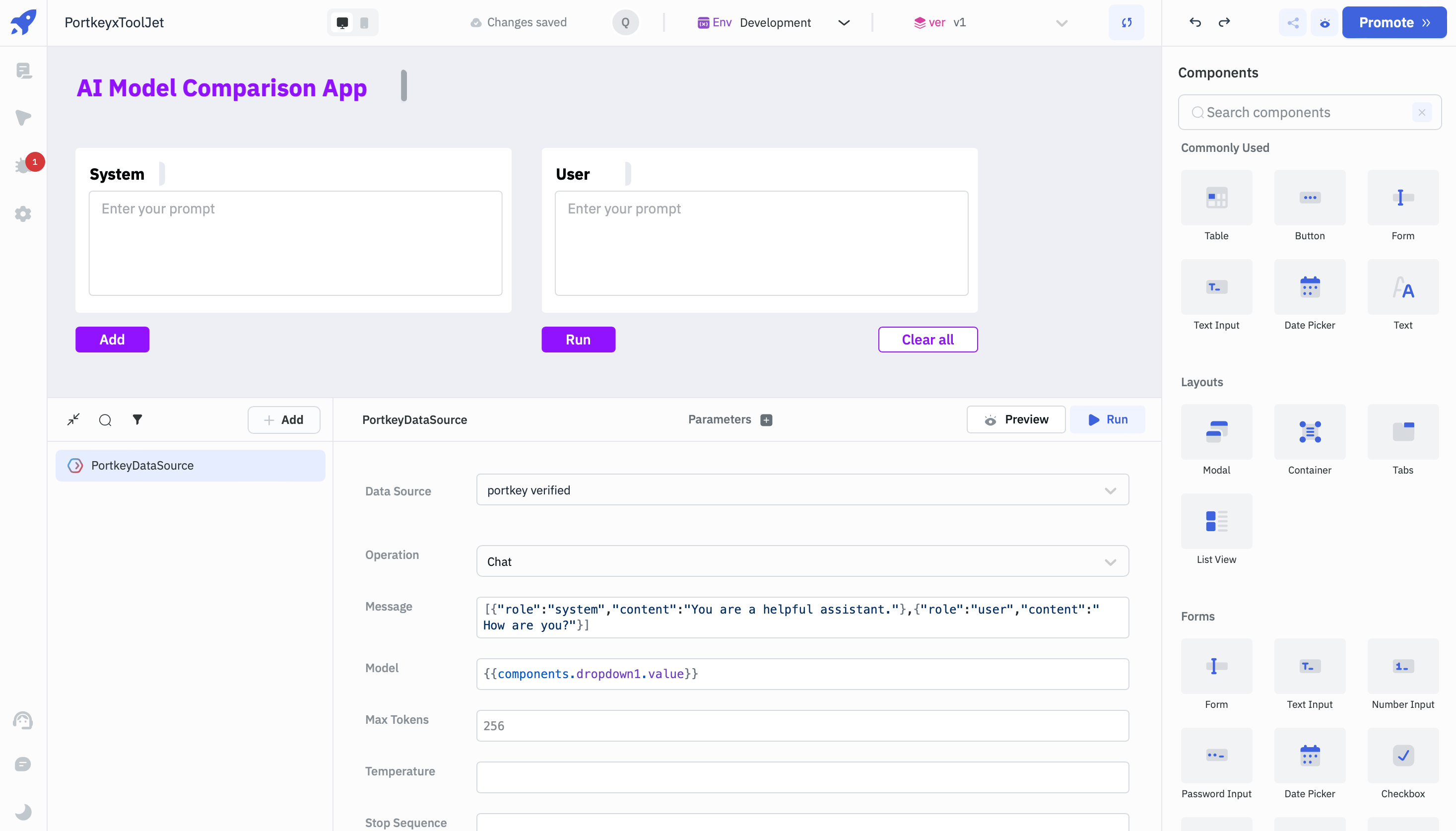 1. Add **Text Input** and **Button** widgets
2. Configure Button's **onClick** to execute the Portkey query
3. Display results in a **Text Box**
## Supported Operations
Generate chat completions from messages.
**Parameters:** Messages, Model, Max Tokens, Temperature, Stop Sequences, Metadata
1. Add **Text Input** and **Button** widgets
2. Configure Button's **onClick** to execute the Portkey query
3. Display results in a **Text Box**
## Supported Operations
Generate chat completions from messages.
**Parameters:** Messages, Model, Max Tokens, Temperature, Stop Sequences, Metadata
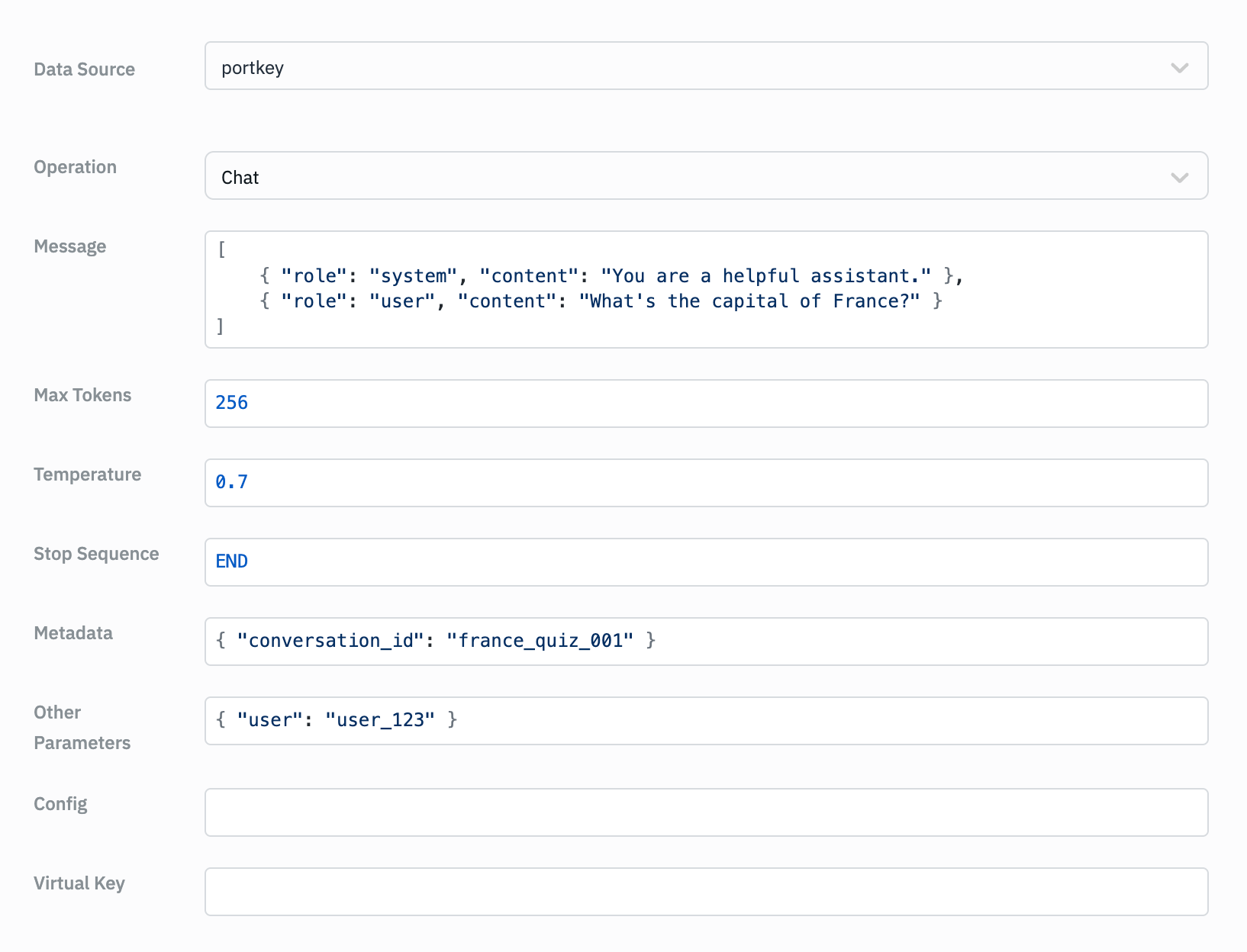 Generate text completions from a prompt.
**Parameters:** Prompt, Model, Max Tokens, Temperature, Stop Sequences, Metadata
Generate text completions from a prompt.
**Parameters:** Prompt, Model, Max Tokens, Temperature, Stop Sequences, Metadata
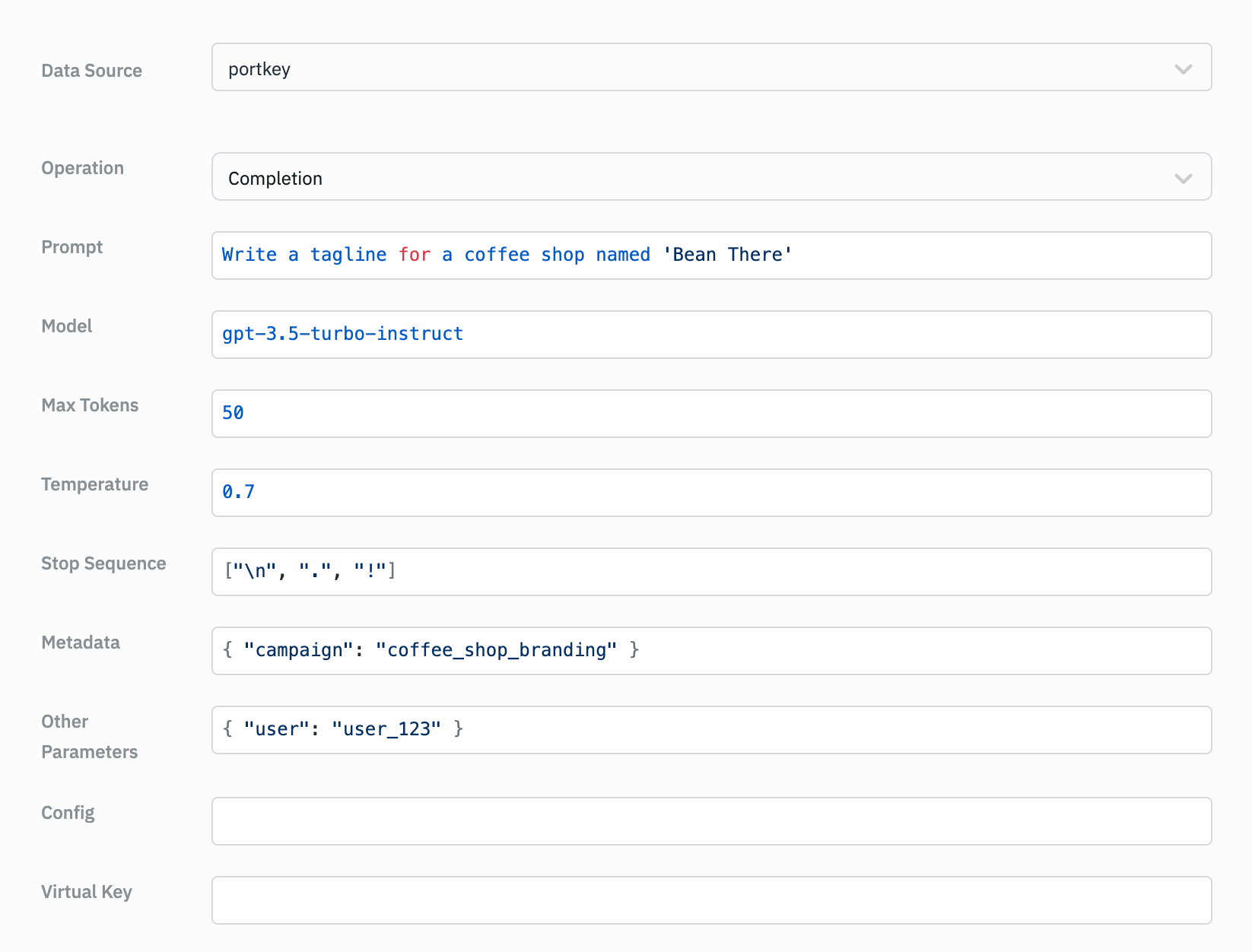 Use pre-defined prompts from Portkey.
**Parameters:** Prompt ID, Variables, Parameters, Metadata
Use pre-defined prompts from Portkey.
**Parameters:** Prompt ID, Variables, Parameters, Metadata
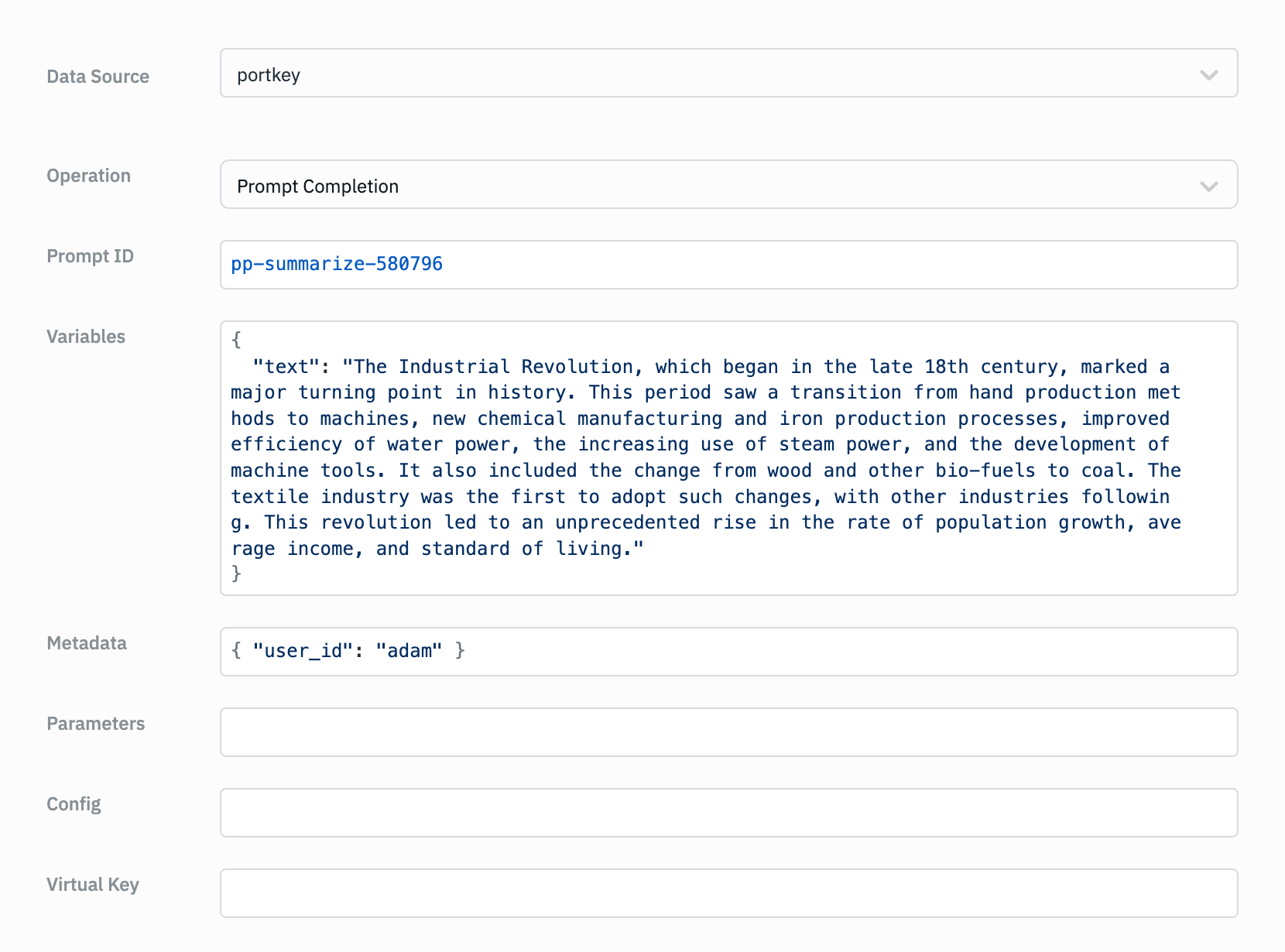 Generate embeddings for text.
**Parameters:** Input, Model, Metadata
Generate embeddings for text.
**Parameters:** Input, Model, Metadata
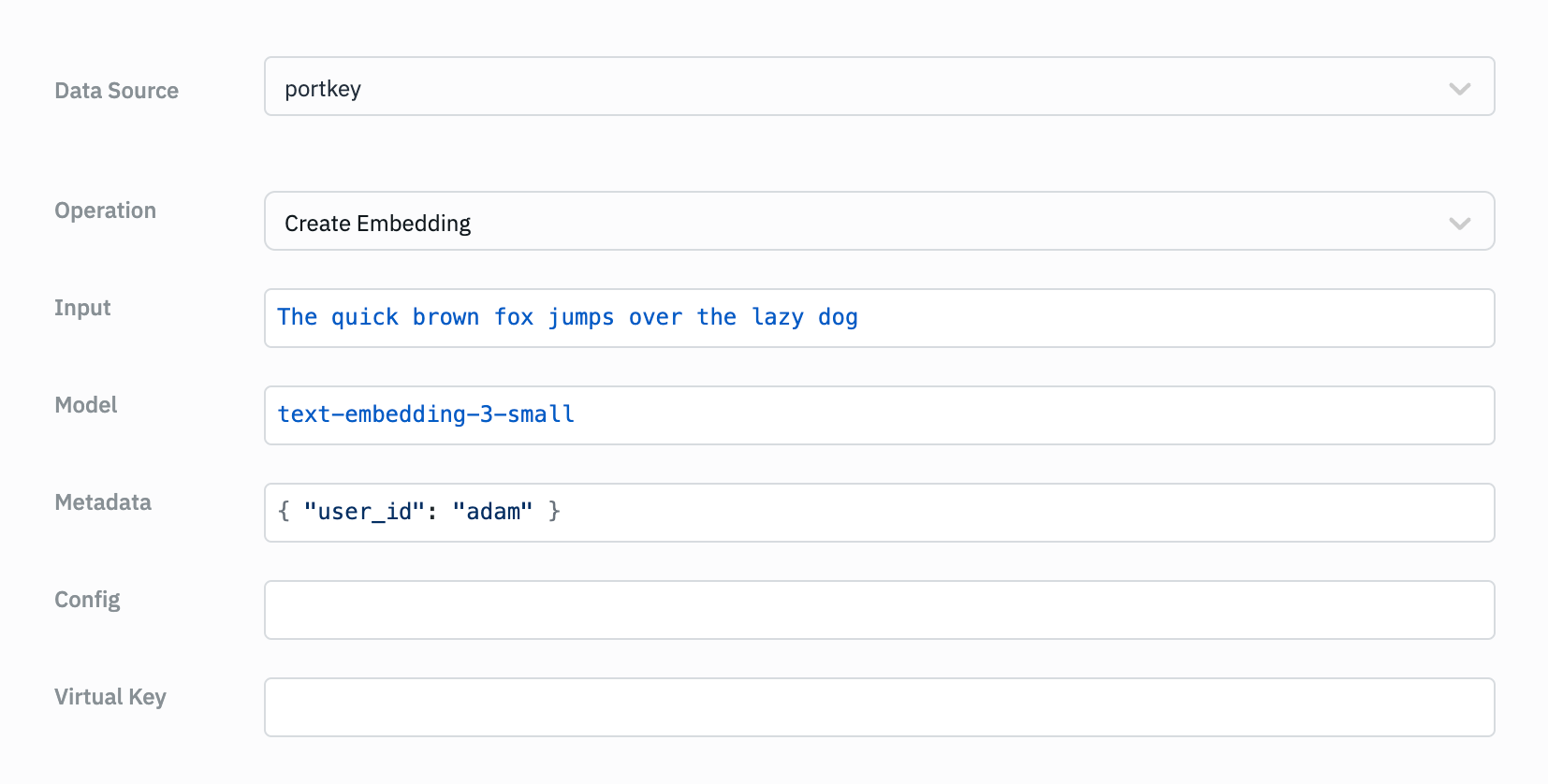 For all operations, you can optionally specify a **Config** or override the default **Provider**.
## Troubleshooting
| Issue | Solution |
| -------------------- | ------------------------------------------ |
| Authentication Error | Check API key and provider slug |
| Slow Response | Adjust temperature or max\_tokens |
| CORS Issues | Ensure API settings allow ToolJet's domain |
## Next Steps
Set up providers
Add routing and caching
For all operations, you can optionally specify a **Config** or override the default **Provider**.
## Troubleshooting
| Issue | Solution |
| -------------------- | ------------------------------------------ |
| Authentication Error | Check API key and provider slug |
| Slow Response | Adjust temperature or max\_tokens |
| CORS Issues | Ensure API settings allow ToolJet's domain |
## Next Steps
Set up providers
Add routing and caching